
Plein écran automatique
PresentaSens repère le projecteur, la TV ou l'écran AirPlay et s'y installe en plein écran. Avec un seul écran, la vue publique s'ouvre dans une fenêtre.
EN DIRECT00:00:00
PresentaSens anime automatiquement chaque titre, chaque puce, chaque image de vos présentations Canva, et vous donne une vraie régie sur deux écrans : vous corrigez la slide suivante pendant que le public regarde la précédente.
Version 1.3 · macOS 13 ou plus récent · signé et notarisé par Apple · fonctionne hors ligne
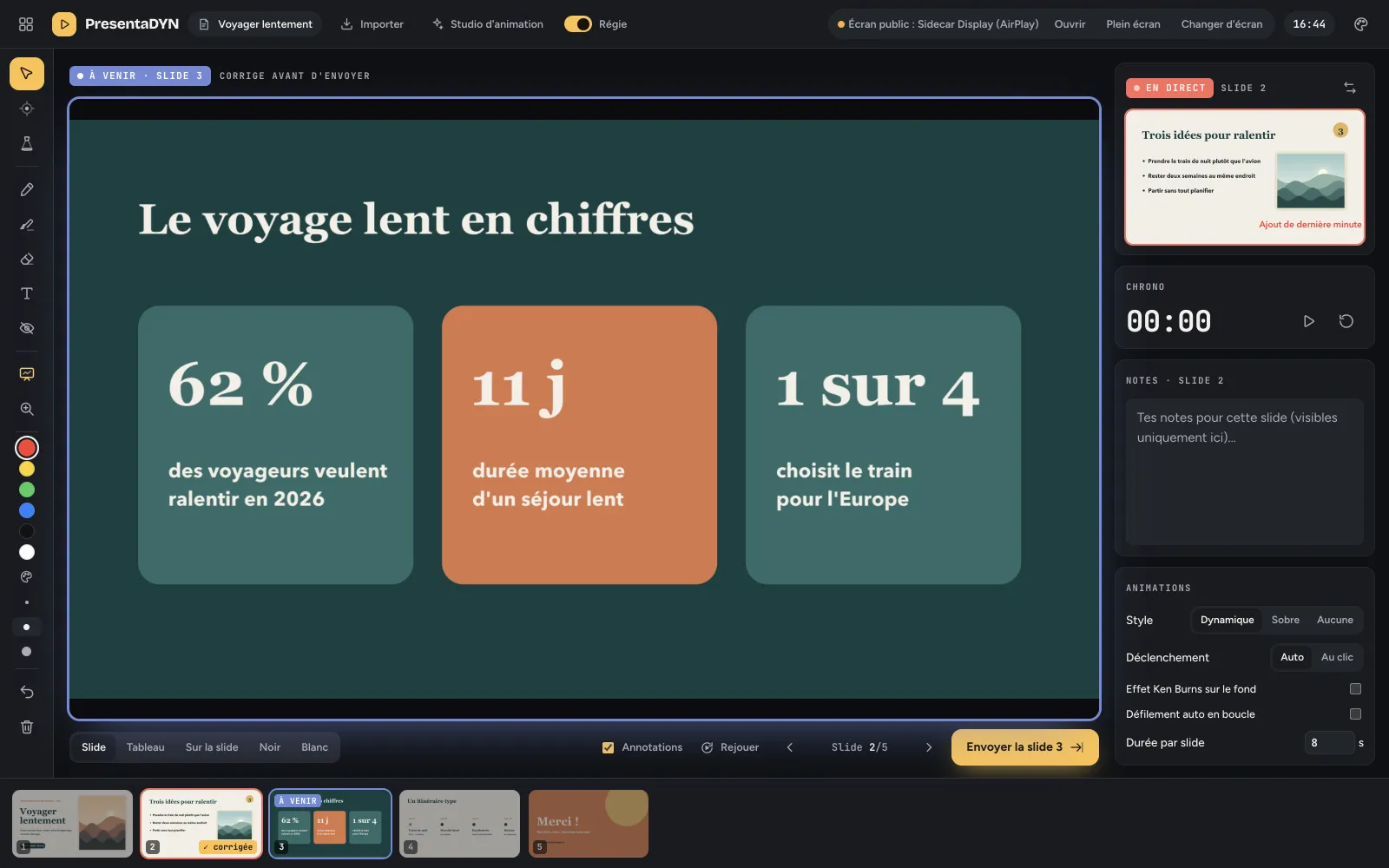
Cliquez « Envoyer » : c'est vous la régie.
Partager → Télécharger → PDF standard. Le PDF garde le vrai texte : titres, puces et paragraphes sont reconnus un par un. Un zip ou des SVG de Canva marchent aussi, tout comme des images PNG ou JPG.
EntréeChaque slide est découpée en calques : le fond d'un côté, chaque texte, chaque image, chaque carte de l'autre. Les éléments qui vont ensemble sont regroupés pour apparaître d'un bloc.
CoulissesL'écran public s'ouvre seul, en plein écran, sur le projecteur ou la TV. Vous pilotez depuis votre Mac : slide suivante, notes, chrono, dessin, tableau blanc.
ScèneLe titre arrive d'abord, puis les cartes, puis chaque puce. PresentaSens déduit l'ordre de lecture de votre mise en page et anime chaque groupe avec un rythme qui s'adapte aux slides chargées.
Comme en télévision : votre grand écran prépare ce qui va passer, un petit moniteur montre ce qui est projeté. Une coquille repérée à la dernière seconde ? Elle ne sera jamais vue.

Double-clic sur un texte de la slide : il devient modifiable, pré-rempli, dans sa police, sa taille et sa couleur d'origine.
Un clic, et un texte ou une image disparaît pour le public. Il reste visible en filigrane chez vous pour le réafficher.
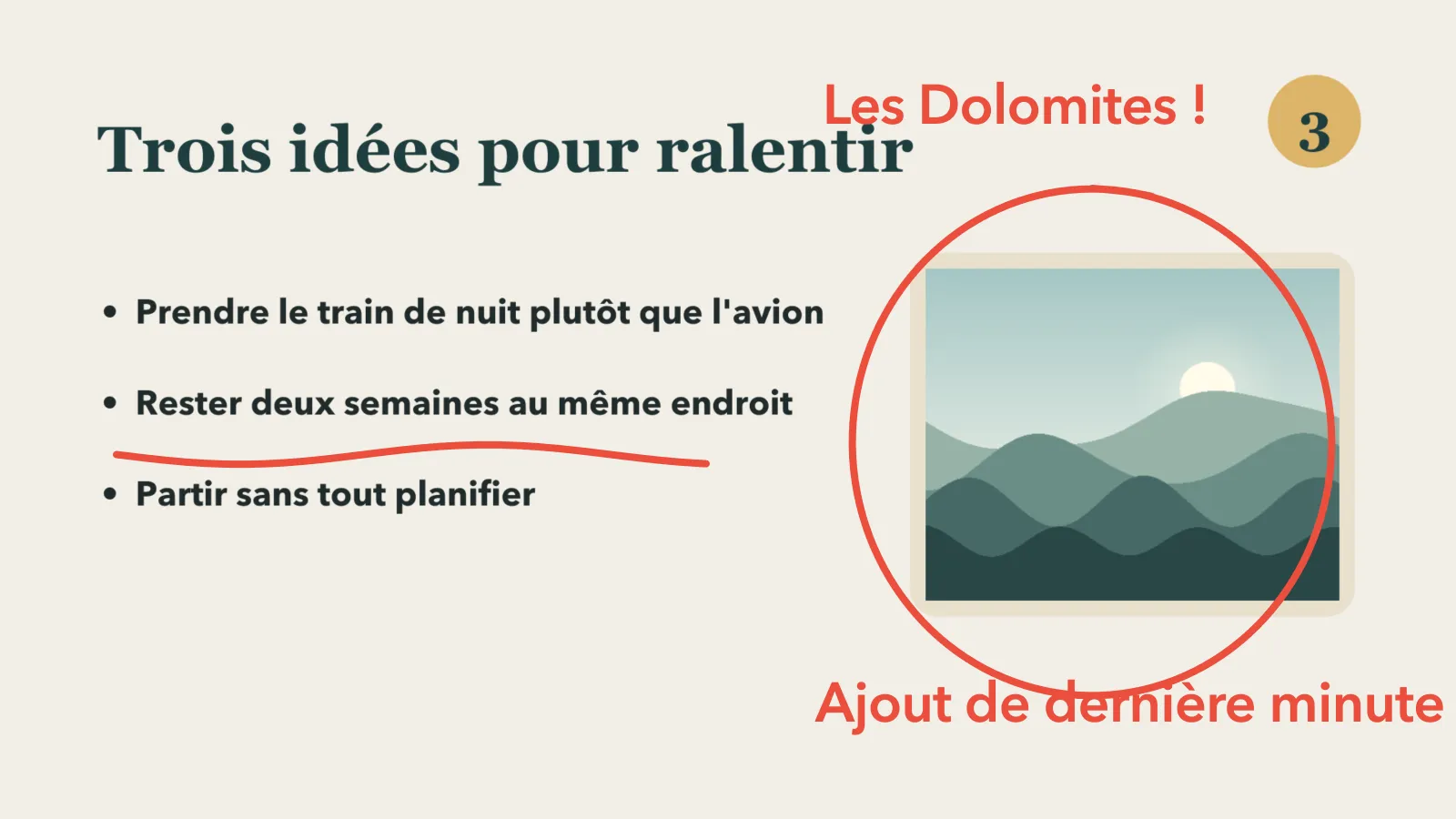
Stylo et surligneur sur la slide à venir : vos annotations arrivent à l'écran avec elle.
Entrée, flèche ou télécommande : la slide part au projecteur avec ses corrections, la suivante se met en attente.
Un clic pour inverser les deux vues. Le laser, le projecteur et le zoom passent seuls sur le direct.
 Dessinez ici, à la souris ou au doigt

PresentaSens repère le projecteur, la TV ou l'écran AirPlay et s'y installe en plein écran. Avec un seul écran, la vue publique s'ouvre dans une fenêtre.
Blanc, quadrillé, ardoise, directement sur la slide, ou slide voilée pour faire ressortir vos écrits. Pages multiples, textes et export PNG.
B pour un écran noir, W pour un écran blanc : l'attention revient sur vous, puis la présentation reprend où elle était.
Un point lumineux suit votre souris sur l'écran public.
Tout s'assombrit sauf la zone montrée. Molette pour la taille.
Tracez un rectangle : le public voit ce détail en grand.
Palette complète (nuancier, code couleur, couleurs récentes), trois épaisseurs, tracé lissé.
Translucide, pour mettre un mot en valeur.
Efface un trait ou un texte d'un geste. ⌘Z pour annuler.
Et si vous voulez rythmer un exercice, affichez un compte à rebours au public, en analogique ou en numérique.
Démonstration accélérée : ici, une seconde compte pour dix.

Cliquez un élément : choisissez son effet, son ordre d'apparition, sa durée et son délai. L'écran public se met à jour en direct. Vous pouvez aussi appliquer un effet à tous les titres de la présentation d'un seul geste.
Survolez un effet pour le voir jouer.
Sombre pour les salles obscures, pastel pour les ateliers, graphique pour les jeunes publics. Le thème change en vague, sans interrompre la présentation. Le public, lui, ne voit que vos slides. Essayez : toute cette page change avec.
Aussi disponibles dans l'application : Myrtille, Agrume et Pastèque.
Le temps écoulé ou un compte à rebours, l'heure toujours visible.
Visibles uniquement par vous, enregistrées avec la présentation.
Défilement automatique en boucle, durée réglable : idéal pour un salon ou une vitrine.
Les télécommandes de présentation et toutes les flèches du clavier fonctionnent.
Pas de connexion requise, ni pour importer, ni pour présenter.
Aucun compte, aucun envoi : tout est préparé et stocké sur votre Mac.
Activez-le en un clic depuis l'application : le modèle se télécharge une seule fois, puis tourne entièrement sur votre Mac. Sans compte, sans Internet, et aucune présentation n'est envoyée nulle part.
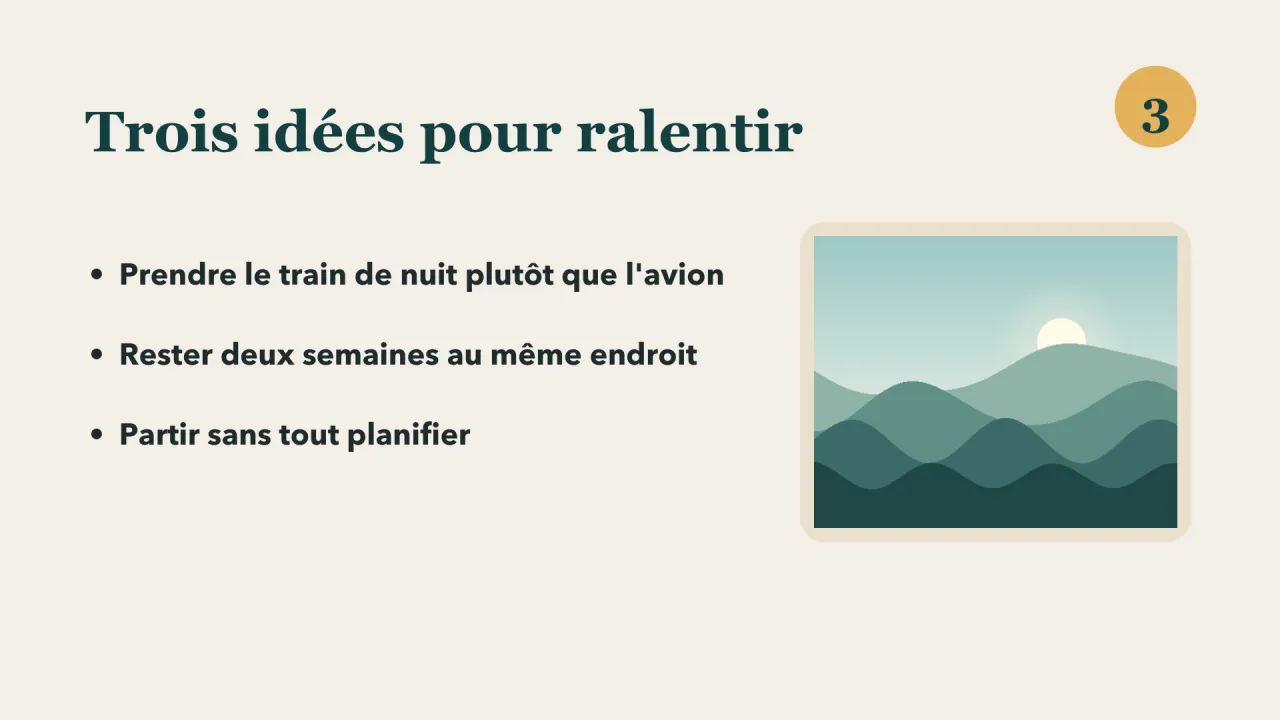
Trois idées pour ralentir
Pour une slide, à partir de ses textes, avec une transition vers la suivante.
Pendant une correction : Corriger, Raccourcir, Simplifier ou Percutant, remplacé en direct.
Dans le Studio, un effet proposé pour chaque élément, appliqué en un clic.
Le fil de la présentation en trois phrases, et un plan par parties avec les numéros de slides.
L'assistant travaille sur le texte des slides : il donne le meilleur avec un import PDF, qui garde le texte d'origine. Les imports SVG, PNG ou JPG n'ont pas de texte exploitable.
Le PDF standard : il garde le vrai texte, sa police et sa couleur, ce qui donne les animations les plus précises et permet de modifier un texte en régie. Un zip ou des SVG exportés de Canva fonctionnent aussi (les lettres y sont des dessins, que PresentaSens regroupe en lignes), ainsi que des images PNG ou JPG, présentées comme des slides fixes.
Non. Avec un seul écran, la vue publique s'ouvre dans une fenêtre que vous pouvez déplacer. Dès qu'un projecteur, une TV ou un écran AirPlay est branché, elle s'y installe en plein écran, toute seule.
Oui : les télécommandes envoient les touches Page suivante et Page précédente, que PresentaSens reconnaît, comme les flèches et la barre d'espace. Il suffit que la fenêtre de pilotage soit au premier plan.
Jamais. L'import, l'animation et la présentation se font sur votre Mac, sans compte et sans connexion. Vos fichiers sont rangés dans la bibliothèque de l'application, sur votre disque.
Non. Une fois le modèle téléchargé (une seule fois, à votre demande), l'assistant tourne entièrement sur votre Mac : il lit le texte de vos slides en local, sans compte et sans connexion. Rien n'est envoyé, même pendant la génération.
Un Mac Apple Silicon (puce Apple M) avec 16 Go de mémoire est conseillé : une reformulation y prend environ une seconde, des notes pour une slide une vingtaine de secondes. Comptez 2,5 Go d'espace disque pour le modèle. Sur un Mac Intel, l'assistant fonctionne mais nettement plus lentement (de l'ordre d'une minute par reformulation). Le reste de PresentaSens n'a pas besoin de l'IA et reste aussi rapide qu'avant.
Sur macOS 13 Ventura ou plus récent, avec une version pour les Mac Apple Silicon (puces Apple M) et une pour les Mac Intel. L'application est signée et notarisée par Apple : elle s'ouvre sans avertissement.
À VENIRVotre prochaine présentation
Téléchargez PresentaSens, glissez votre PDF Canva, et regardez vos slides prendre vie.
Version 1.3 · macOS 13 ou plus récent · signé et notarisé par Apple